宿泊台帳の使い方
初回設定、ゲストへの案内、名簿の確認・訂正、困ったときの対処まで、このページで確認できます。初めての方は「利用を始める」から。利用中の方は、目次から必要な操作へ進んでください。
更新日:2026年11月10日
画面例の施設・登録情報はすべて架空です。
管理画面:https://host.guest-registry.com/owner/ 説明書:https://shukuhakudaichou.com/guide/
利用を始める
すでに施設が有効になっている方は、最初の設定へ進んでください。
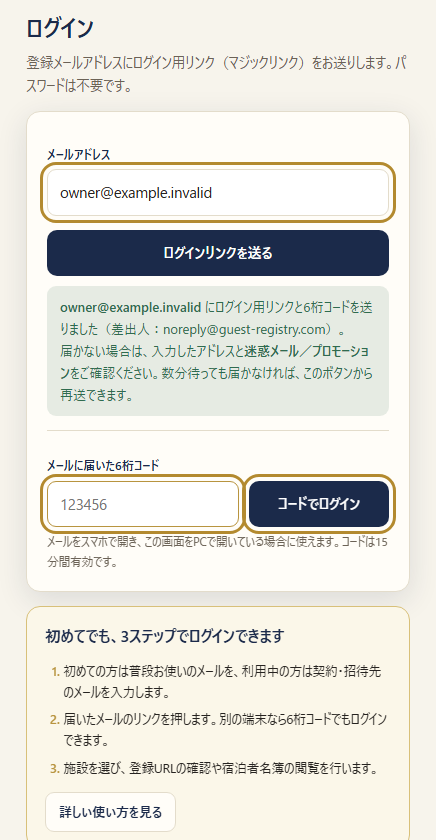
届いた6桁コードを入力し、「コードでログイン」を押します。リンクで入れないときも同じコードを使えます。
- メールで管理画面にログイン
管理画面でメールアドレスを入力し、ログインメールを送信します。届いた「ログインする」を開くか、メールに記載された6桁コードを管理画面に入力します。パスワードはありません。利用中の方は、契約・招待先のアドレスを使ってください。
- 「+ 新しい宿を追加」で施設を作成
宿の名前・住所・客室数・業態を入力して保存します。別住所は別の施設として作成します。客室数は料金計算に使う数で、宿泊者ごとの室名・室番号とは別です。
- 施設の「有効化(お支払い)」からプランを選ぶ
対象の施設名・住所・客室数・初回料金・更新条件を確認します。1住所=1物件=1契約です。同一住所5室まで月額680円/年額6,800円、6室目から1室につき月額120円/年額1,200円を加算します(すべて税込)。
- カード情報を入力して決済を完了
契約オーナーのメールとカード名義・情報を確認します。カード会社の本人認証が表示された場合は、画面の案内に沿って完了してください。
- 管理画面で施設の有効化を確認
契約状態とゲスト用の登録ページを確認します。「決済結果を確認中」の場合は、画面の案内に沿って結果を確認してください。
最初の設定とゲストへの案内
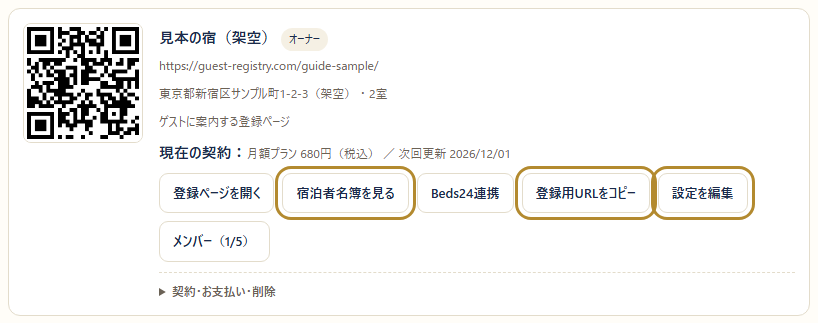
「登録用URLをコピー」で案内する登録先を取得。「設定を編集」「宿泊者名簿を見る」もここから開きます。
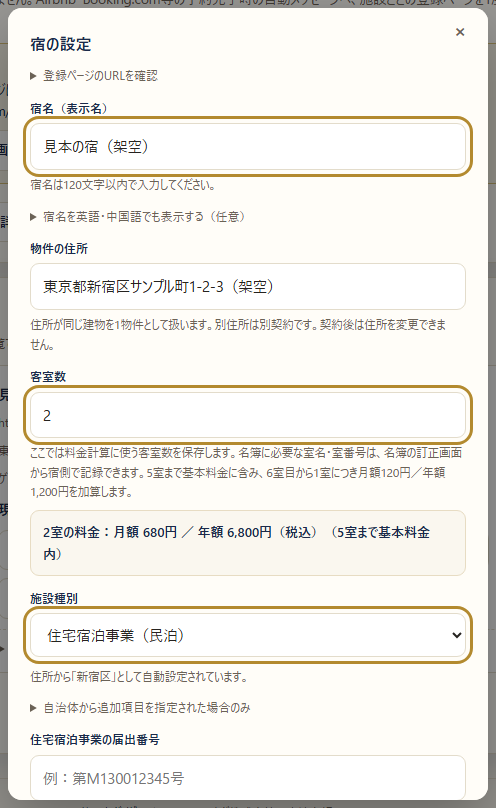
施設の「設定を編集」を開いた画面です。施設種別と所在地の表示を先に確認します。
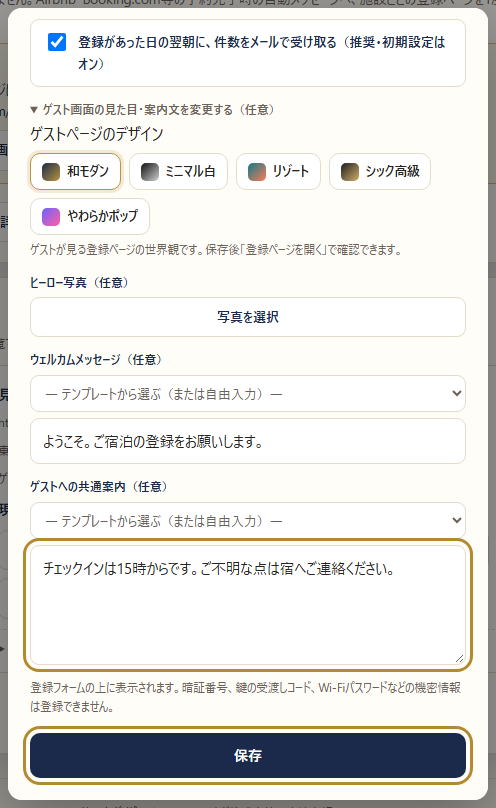
「ゲスト画面の見た目・案内文を変更する」を開き、「ゲストへの共通案内」に入力して保存します。
- 対象の施設の「設定を編集」を開く
施設名・住所・業態と、所在地・管轄の表示を確認します。地域別の必要項目は収録済みの設定が反映されます。「未収録」「要確認」の表示は、追加項目が不要という意味ではありません。自治体の最新案内と照らし、必要な項目を設定してください。
- 案内文を必要な範囲で設定し、「保存」を押す
到着方法や問い合わせ先を「ゲストへの共通案内」に入力できます。追加質問は必要なものだけにし、通常は任意回答にしてください。見た目・写真・ウェルカムメッセージの変更は任意です。共通案内に鍵の暗証番号などの機密情報は入れないでください。
- 「登録ページを開く」で、ゲストが見る内容を確認
施設名・案内文・表示される項目を確認します。この施設の登録ページを、すべての予約で繰り返し使います。通常の利用で予約ごとに登録先を作る必要はありません。
- 予約サイトの自動メッセージに、登録ページを入れる
管理画面の「登録用URLをコピー」を押します。Airbnbなど、ご利用の予約サイト・予約管理システムの自動送信メッセージに貼り付け、送信時期を設定します。複数の予約サイトを使っている場合は、各サイトで設定してください。
- 自分宛てのメッセージで、届くことを確認
実際に届いた本文から登録ページを開き、正しい施設が表示されるか確認します。送信設定が無効なままではゲストへ届きません。館内での案内には、同じ登録ページのQRコードも使えます。
ご宿泊前に、宿泊される皆さまの名簿登録をお願いします。
[ここに管理画面からコピーした登録URLを入れます]
URLを貼り付けたあと、角括弧の説明文は削除してください。複数の自動メッセージから同じ案内を重複して送らないよう、送信経路を確認します。
予約と名簿を自動照合する機能を利用したい方は、Beds24連携の手順をご確認ください。通常の施設の登録ページからの提出は、予約へ自動で紐づきません。
目次へ戻る ↑ゲストの入力手順
ゲストから操作を聞かれたときは、この順番をご案内ください。ゲストのアカウント作成は不要です。
チェックイン日・チェックアウト日を選びます。この日程は同じグループの全員に適用されます。
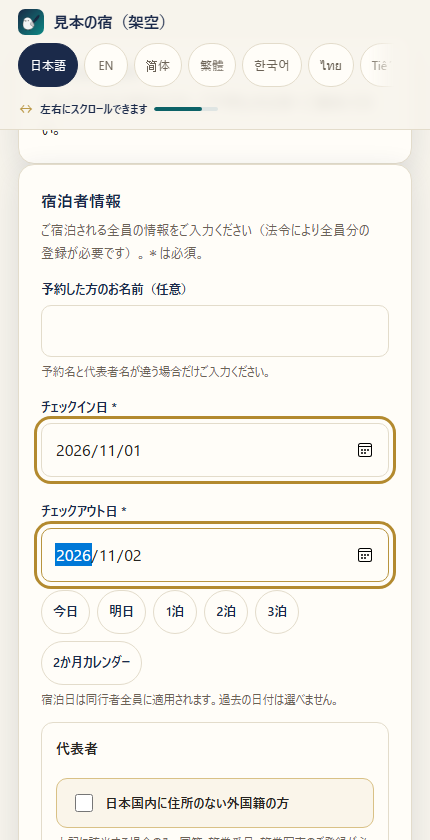
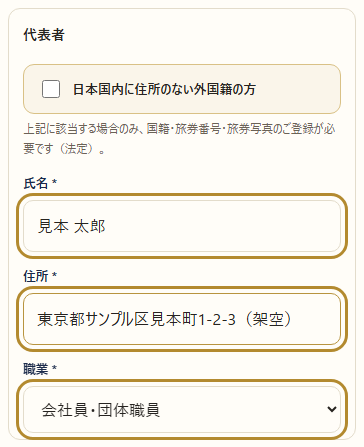
代表者と同伴者それぞれを登録します。必要な項目は施設の業態・設定により変わります。
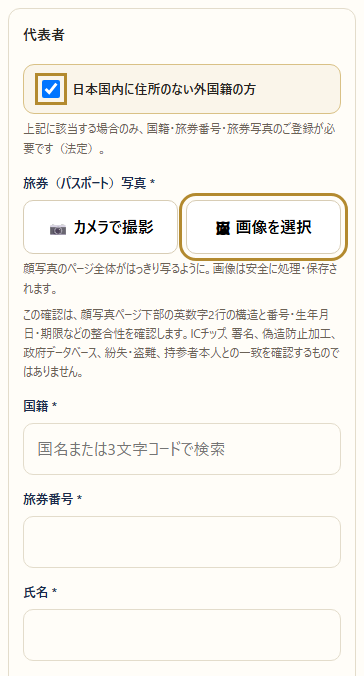
該当する項目を選び、「カメラで撮影」か「画像を選択」を押します。入力結果と写真は必ず確認します。
- 届いた登録ページを開き、宿の名前と表示言語を確認
日本語・英語・中国語(簡体字・繁体字)・韓国語・タイ語・ベトナム語・インドネシア語から選べます。中国からも利用できますが、通信環境によって接続状況は変わります。
- 宿泊日を選び、宿泊する全員の情報を入力
代表者だけでなく、同伴者も追加して入力します。宿泊日が表示済みの予約用ページでは、その日程を確認します。予約の日程自体を変更したい場合は、宿泊施設へご連絡ください。
- 旅券欄が表示された方は、顔写真のあるページを撮影
「日本国内に住所のない外国籍の方」の場合は、その項目を選び、旅券画像を登録します。ページ全体と下部の英数字2行が入り、光の反射や指で隠れない写真にしてください。自動入力された氏名・国籍・旅券番号は写真と照合します。
- 入力内容を見直して送信し、完了表示を確認
全員分の情報・宿泊日・写真を確認します。完了後は、表示された宿からの案内もお読みください。内容を直す場合は、新しく登録し直さず修正の手順を使います。
まず明るい場所で撮り直してください。自動入力できない場合は、画面の案内に沿って手入力できます。写真の確認は引き続き必要です。詳しい対処は旅券写真の対処へ。
日々の名簿管理
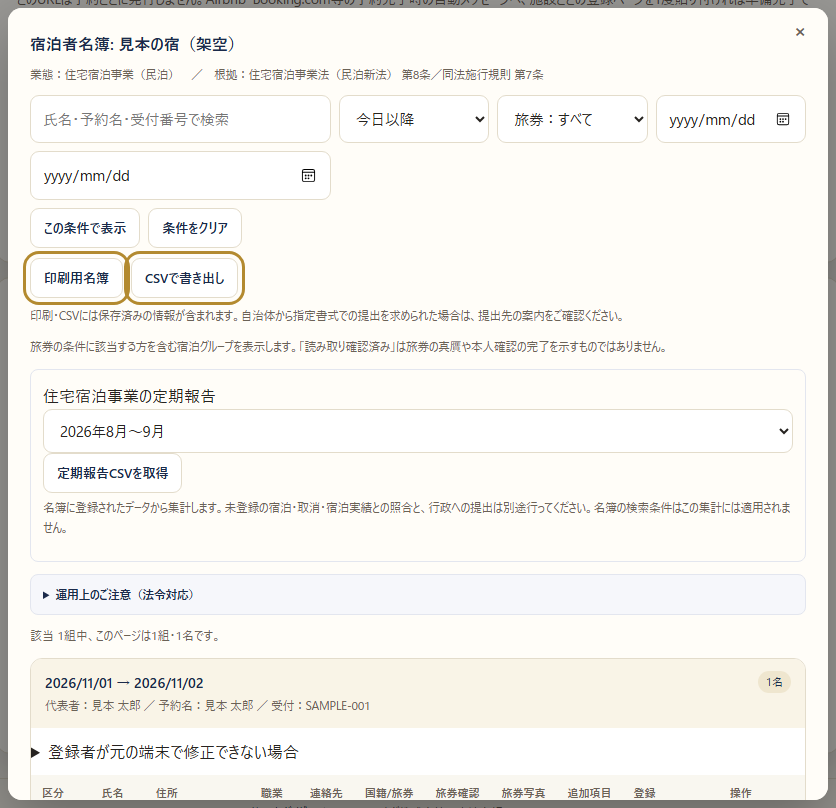
日程や検索条件を指定したあと、「印刷用名簿」「CSVで書き出し」を使います。
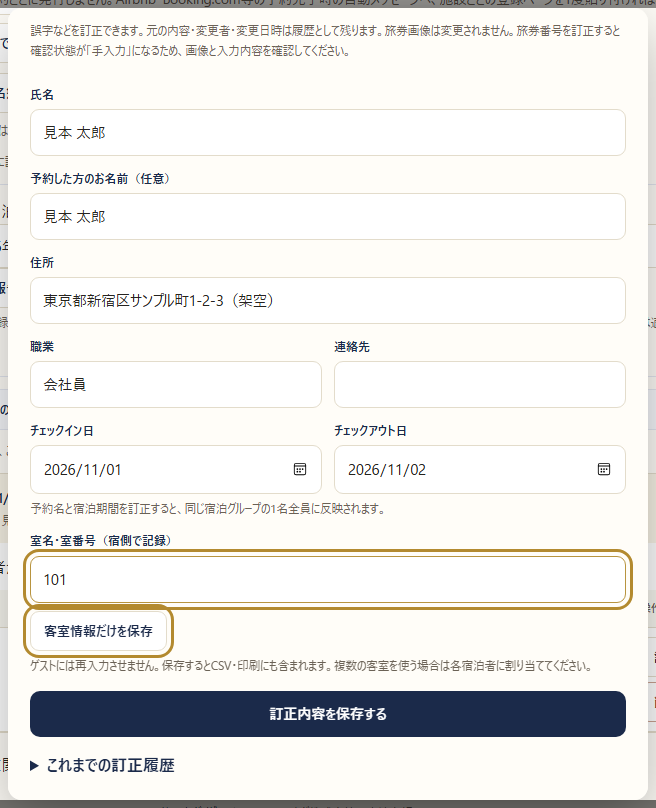
宿泊者の「訂正」を開き、室名を入力して「客室情報だけを保存」を押します。
- 対象施設の「宿泊者名簿を見る」で、宿泊日と全員分の登録を確認する。
- 入力内容と、必要な旅券写真・読み取りの確認状態を見比べる。
- 必要な室名・室番号、施設で行った本人確認などの結果を記録する。
名簿の登録完了だけで、本人確認やチェックインが完了したことにはなりません。
台帳を開く・探す
管理画面で対象の施設の「宿泊者名簿を見る」を押します。日程や検索条件を指定して、該当する宿泊者・グループを探してください。複数施設を管理している場合は、施設名を先に確認します。
客室情報を記録する
契約オーナーが宿泊者の「訂正」を開き、「室名・室番号(宿側で記録)」を入力して「客室情報だけを保存」を押します。ゲストの再入力は不要です。複数客室なら各宿泊者に割り当てます。
CSV・印刷を使う
台帳の対象期間を確認してCSVを書き出すか、「印刷用名簿」を開いて印刷・PDF保存します。業態と施設設定に合わせて項目を切り替え、所在地に応じた追加項目や独自質問の回答も、それぞれの列に出力します。設定から外した項目も、対象の名簿に記録が残っていれば出力します。
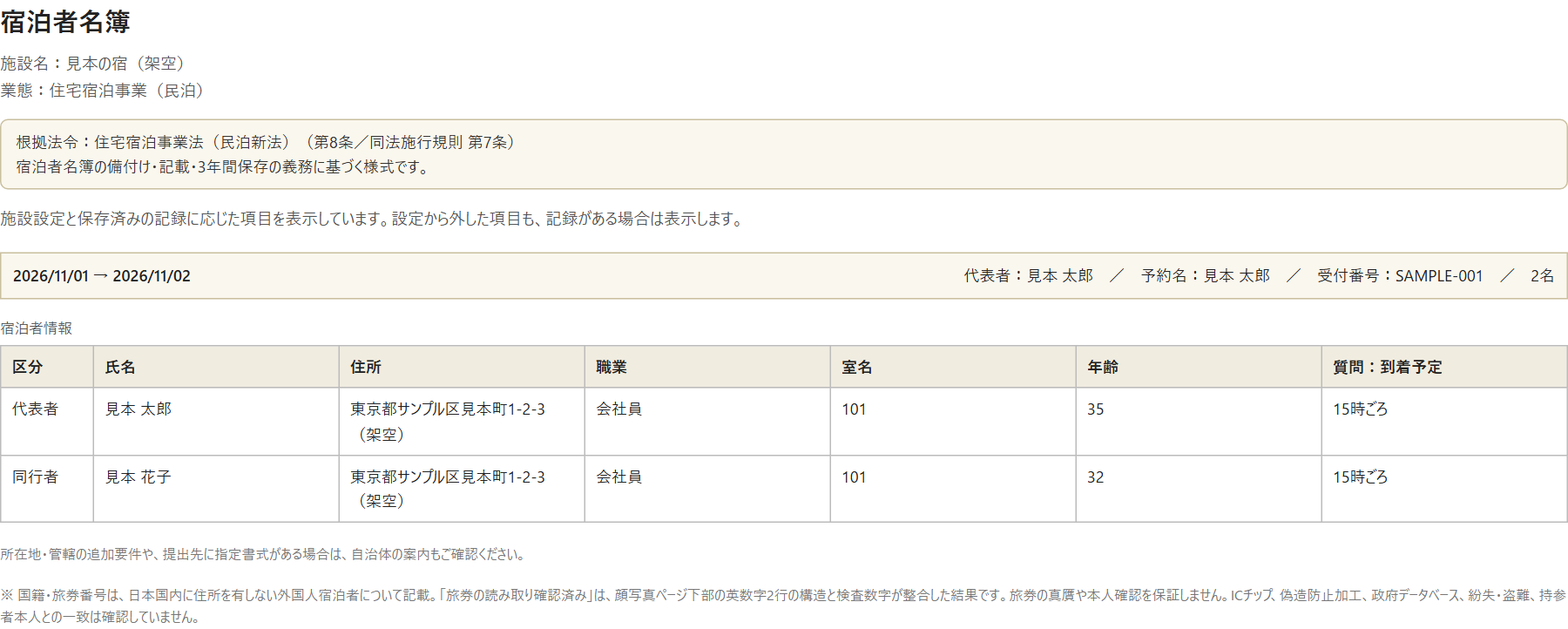
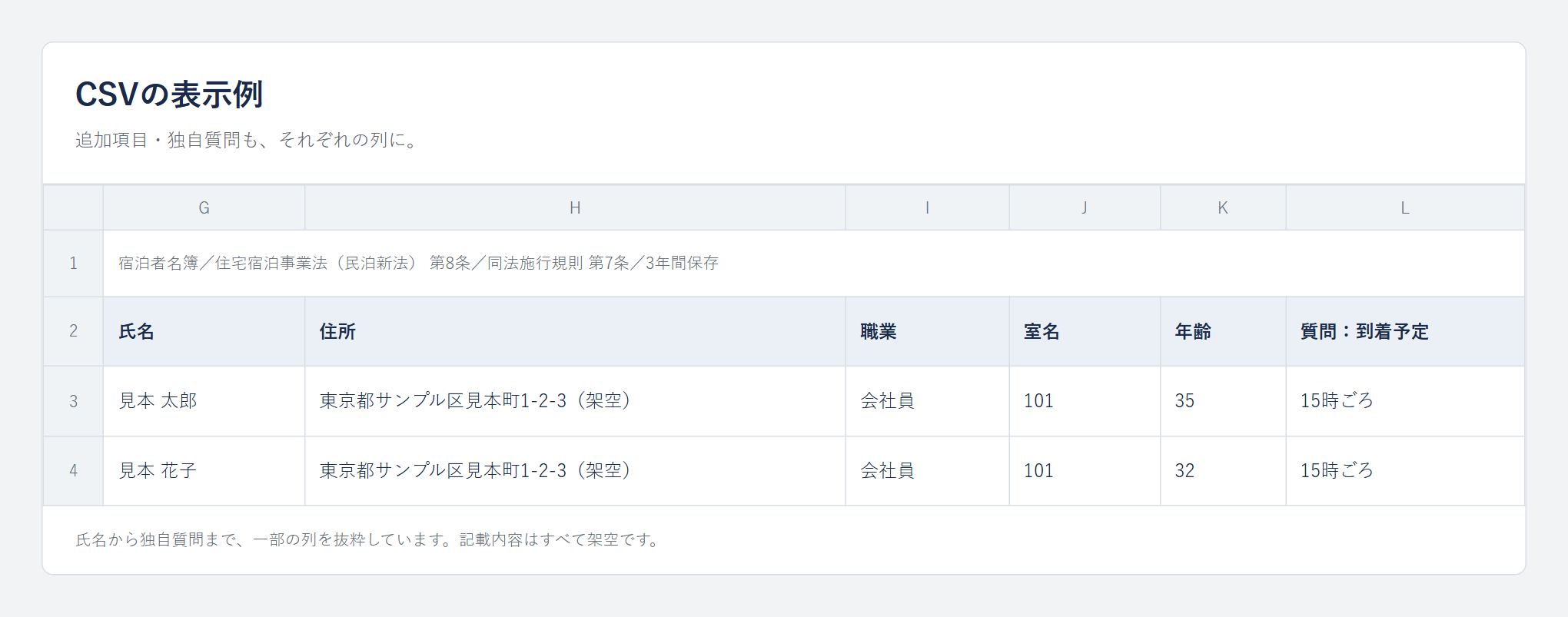
見本の施設名・氏名などはすべて架空です。表示項目は業態・施設設定・保存済みの内容によって変わります。CSVの見本は一部の列を抜粋しています。
項目が多い場合、印刷用名簿は氏名を繰り返した複数の表に分かれます。PDF保存・印刷はA4横向きを基本に、印刷プレビューで内容をご確認ください。ダウンロードしたファイルには個人情報が含まれるため、アクセスできる人と保管先を限定してください。
提出先に指定様式がある場合は、その様式と必要項目を別途確認してください。
特区民泊の確認結果を記録する
実際に必要な本人確認を行ったあとに「確認済みにする」を押します。開始・終了時、契約期間7日以上(6泊7日以上)は途中にも確認が表示されます。対象日前は記録できません。施設の認定条件も確認してください。
住宅宿泊事業の定期報告CSVを作る
契約オーナーが名簿画面の「住宅宿泊事業の定期報告」で対象期間を選び、「定期報告CSVを取得」を押します。名簿に登録されたデータの集計です。未登録の宿泊・取消・実際の宿泊実績と照合してから、別途行政へ提出してください。名簿の検索条件はこの集計には適用されません。
施設の設定で、登録があった日の翌朝に件数をメールで受け取る設定を変更できます。メールだけでは全員分の内容確認を代替できません。必要な本人確認は宿側で行います。
目次へ戻る ↑登録内容を直す
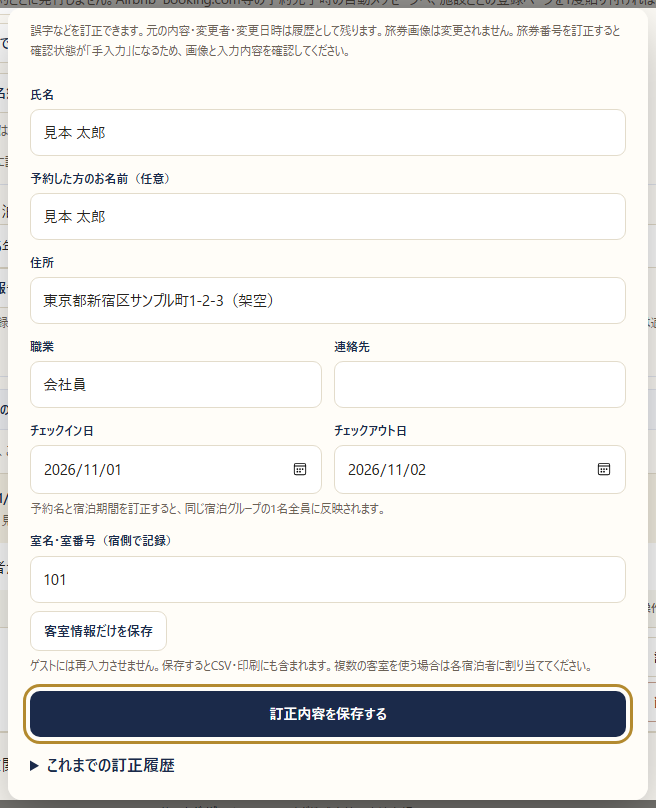
対象の宿泊者の「訂正」から変更します。内容を確認して「訂正内容を保存する」を押します。
- ゲストが入力間違いに気づいた
- 登録した端末で、同じ登録ページを開き「登録内容を修正する」を押します。必要な箇所だけ直し、修正内容を保存してください。原則としてチェックアウト翌日まで、少なくとも登録後24時間は修正できます。写真を変えない場合は、撮り直しは不要です。
- 同伴者を追加・取り消ししたい
- ゲストの修正画面で、利用可能な期間に操作してください。人数変更はチェックイン前日までです。代表者の取り消しや期限後の変更は、宿泊施設へお申し出ください。予約人数や日程の変更は、名簿の修正だけで完了するものではありません。
- ゲストが別の端末で修正したい
- 元の端末で「別の端末で修正する」を使い、画面の案内に沿って本人の別端末へ引き継ぎます。修正用リンクは登録グループの個人情報にアクセスできるため、第三者へ共有したり公開メッセージへ貼ったりしないでください。
- 元の端末が使えない・修正期限が過ぎた
- 宿側で対象の登録を探します。元の端末が使えない場合は、契約オーナーが「登録者が元の端末で修正できない場合」を開き、本人であることを確認してから「本人確認後に修正アクセスを再発行」を使います。再発行で修正期限は延びません。期限後は契約オーナーが「訂正」から必要な修正を行います。
- 宿側で内容を直す
- 契約オーナーが「宿泊者名簿を見る」→該当宿泊者の「訂正」を開き、変更内容を確認して保存します。修正前の内容も履歴に残ります。誤りを直すために名簿を削除して新しく作り直すことは避けてください。
スタッフ・契約・お支払い
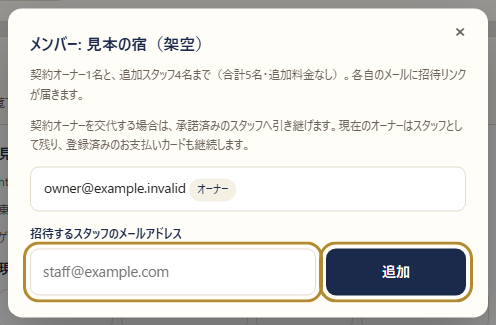
施設の「メンバー」を開き、招待先のメールアドレスを入力して「追加」を押します。
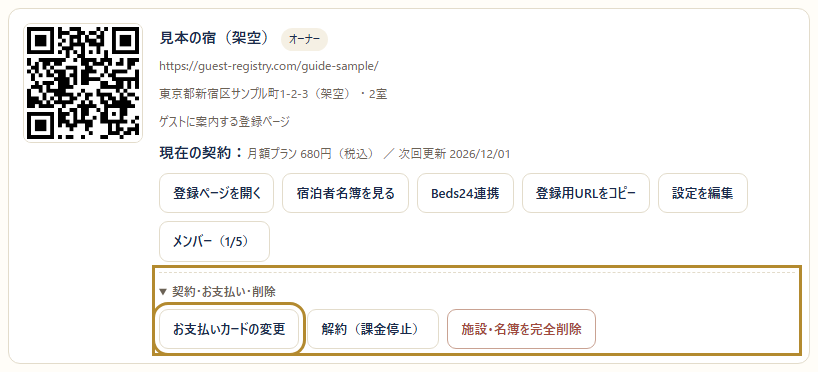
施設の「契約・お支払い・削除」を開きます。「施設・名簿を完全削除」は解約とは別の操作です。
- スタッフを追加する
- 対象施設の「メンバー」を開き、招待先のメールアドレスを入力して「追加」を押します。相手は届いた招待を承諾します。契約オーナー1名+追加スタッフ4名まで、合計5名です。ログインを共有せず、各自のメールを使ってください。
- オーナーとスタッフの違い
- スタッフは台帳の運用を補助できますが、旅券写真の閲覧・名簿の訂正・客室情報の保存・契約操作などは契約オーナーが行います。ボタンが表示されない場合は、ログインしたメールと権限を確認してください。
- 契約オーナーを交代する
- 「メンバー」で、招待を承諾済みのスタッフの「オーナーを引き継ぐ」を押します。元のオーナーはスタッフとして残り、登録済みの支払いカードも継続します。新しいオーナーの了承と、カードを継続使用してよいことを先に確認してください。
- カードを変更する・支払いが止まった
- 契約オーナーが対象施設の「契約・お支払い・削除」→「お支払いカードの変更」を開き、カード情報と名義を入力して「このカードに更新する」を押します。支払い停止中は未払い分の決済と再開を試みます。カード会社に承認されなかった場合は、画面の案内をご確認ください。解約済みの場合はカード変更ではなく「お支払いを再開する」を使います。結果が不明な場合は重ねて支払わず、契約状態を確認します。
- 解約・返金を希望する
- 契約オーナーが「契約・お支払い・削除」→「解約(課金停止)」を開きます。利用開始から30日以内は受付停止・全額返金、30日経過後は次回更新日まで利用でき、その後の課金と新規受付を停止します。名簿の閲覧・CSV書き出しは引き続き可能です。確認画面と利用規約を読み、対象施設を確かめて手続きします。結果が不明な場合は再操作せず契約状態を確認してください。施設の完全削除とは別の操作です。
Beds24連携を使う方
Beds24連携には、接続権限・送信条件の設定と、実際の配送確認が必要です。誤った設定は、別の予約への案内や重複送信につながるおそれがあります。設定に不慣れな場合は、ご自身で設定を進めず、まずサポートへご相談ください。
通常の名簿登録にはBeds24連携は必要ありません。施設の登録ページで、そのまま受付・確認・保管・CSV・印刷をご利用いただけます。運営会社に設定を依頼している場合は、先にご担当者へご確認ください。
予約の人数と名簿の提出人数を照合し、未提出・人数不足を確認するための連携です。通常利用の方は、この設定をする必要はありません。連携の追加料金はありませんが、Beds24本体の契約・利用料は別途必要です。
利用申請 → サポートによる設定受付 → オーナーによる接続 → 自分宛ての予約2件で配送・提出先を確認 → サポートの導入確認 → 利用開始
予約用の登録先を日々手作業で配る運用にはしません。施設の運営会社が設定している場合は、申請前に変更の了承を得てください。
設定権限と配送確認の条件を読んで申請します。設定に不慣れな場合は、申請前にサポートへご相談ください。
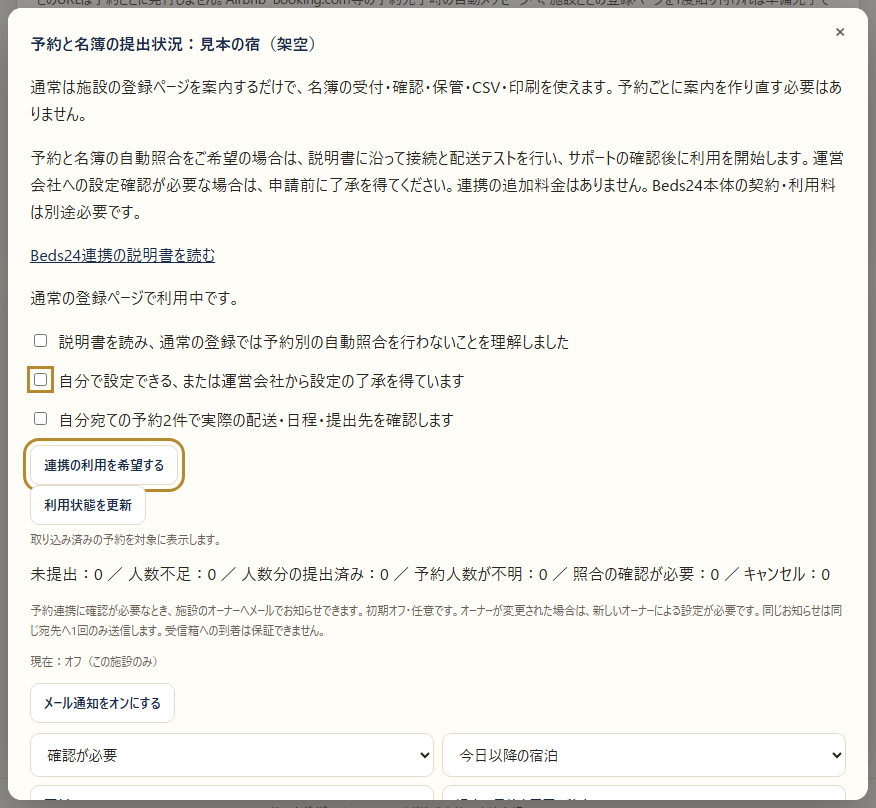
- 対象施設の「Beds24連携」から利用を申請
説明・設定権限・配送テストの条件を確認して申し込みます。申請だけではゲストへ送信されません。サポートが設定を受け付けると、接続操作が利用できるようになります。
- オーナー自身でBeds24を接続
Beds24のAPI V2でInvite Codeを発行し、宿泊台帳の接続欄へ入力します。読み取り権限は
bookings・bookings-personal・properties。登録先・提出状況を予約へ反映する場合のみ、bookingsの書き込み権限も必要です。在庫・料金の書き込み権限は不要です。対象の物件・部屋を選び、同期後に施設・予約番号・日程・大人と子どもの合計人数・最終同期を確認します。違う施設が出た場合は、そのまま進めず停止してください。
- 自分宛ての予約を2件、導入確認用に選ぶ
実際に使う予約サイトの経路で、受信先が自分になっている異なる予約を2件用意します。実ゲストの予約は使いません。設定画面で2件を選び、自分宛てであることを確認して保存します。導入設定中の登録先・提出状況の自動反映はこの2件に限定されます。
- Beds24のAutoActionsに、登録先の差し込みを設定
Beds24の GUEST MANAGEMENT → AUTO ACTIONS で、本文に次の変数を入れます。
[BOOKINGINFOCODETEXT:GUEST_REGISTRY_URL]対象施設・部屋・キャンセルされていない予約・Info Code「GUEST_REGISTRY_URL」が存在する条件を指定し、実行は1回に設定します。最初は自分宛ての2件だけを対象にしてください。以前から残っているInfo Codeや他のAutoActionsで、実ゲストへ送られないかも確認します。
登録先の準備は予約作成より後になることがあるため、予約作成直後の送信だけに限定しないでください。メール送信にはBeds24側のOutgoing Email設定も必要です。既存の予約確認メッセージと重複して送らないようにします。
- 2件それぞれの受信・提出先を確認し、サポートへ連絡
実際に届いた本文から開き、正しい施設・予約日程が表示され、リンクが途中で切れていないことを確認します。試験用の内容で登録し、それぞれの予約に正しい人数が反映されるか確認してください。予約変更・キャンセル時の表示も確認します。
サポートへは、2件の予約番号・配送経路・確認日時・設定担当者の了承を伝えます。登録リンク・旅券画像・ゲストの個人情報・パスワード・Invite Codeは送らないでください。
- 導入確認後、対象予約への自動案内を開始
サポートが利用開始を確認したあと、Beds24側の試験用の対象条件を、承認した運用対象へ変更します。受信結果を確認する前に実ゲストへの配送を始めないでください。
利用開始後に見る表示
- 未提出/人数不足
- 予約に紐づく名簿がない、または予約人数に届いていない状態です。日程・人数・同期状態を確認します。通常の施設の登録ページから届いた名簿は自動で照合されないため、氏名だけで同じ予約だと判断しないでください。
- 人数分の提出済み
- 予約人数と提出人数がそろっています。旅券画像・内容・本人確認がすべて確認済みという意味ではありません。
- 予約人数が不明/照合の確認が必要
- Beds24側の人数・予約変更、同期状態を確認してください。情報が確かでない状態でゲストを催促したり、リンクを手作業で置き換えたりしないでください。
任意の自動催促・通知
自動催促は初期オフです。オンにすると、チェックイン前日の日本時間9時以降に、未提出・人数不足の対象予約へメールを1回送ります。15分ごとに判定しますが、処理状況により遅れる場合があります。OTAのチャットではなく、Beds24から取得したメールアドレス宛てです。
宛先や人数が確認できない、同期が古いなどの場合は送信を止めます。送信結果が不明な場合も自動で再送しません。宛先を直す場合はBeds24側で変更して再同期してください。施設オーナー向けの例外メール通知も任意・初期オフです。
停止・履歴整理・対応範囲
- 連携を止めるときは、宿泊台帳側で停止し、Beds24側のAutoActionsも止めます。送付済みの登録先や保存済み名簿は一括で無効化・削除されません。送信処理中のメールを取り消すことはできません。再開は再度利用申請をします。
- 同期対象は到着日が過去30日〜未来365日の予約です。施設ごとの管理上限は2,000予約・1.5MBです。上限・同期エラーの表示が出たら、サポートへご連絡ください。
- チェックアウト後30日を過ぎた対象予約は「過去の予約を履歴へ移す」で整理できます(1回最大50件)。名簿・旅券画像・送信履歴の削除ではありません。状態が不明な予約は移動対象にしません。過去の予約は「過去の予約履歴」で確認できます。
- 料金・在庫・鍵・チェックイン状態を連携で変更することはありません。
Beds24画面を見ながら設定する場合は、Beds24接続の詳しい説明も利用できます。基本の手順はこのページ内に掲載しています。
目次へ戻る ↑困ったとき
- ログインメールが届かない
- 入力したアドレスの誤字、迷惑メール・プロモーション等の振り分けを確認します。利用中なら契約・招待先のアドレスを使います。メール自体が届かない場合、6桁コードも利用できません。解決しない場合はサポートへご連絡ください。
- 「ログインする」を押しても入れない
- 管理画面を開き、同じメールの6桁コードを入力してください。リンク・コードの有効期限は15分です。期限切れ・使用済みなら新しいメールを送り、最新のメールだけを使います。複数回送ったメールの古いリンクと新しいコードを混ぜないでください。
- 設定中にログイン期限が切れた
- 入力中の画面を閉じず、「別タブでログイン」からログインし直し、元の画面で「ログイン状態を確認」を押してから保存します。
- ゲストがページを開けない
- 登録ページの施設名・契約の有効状態・コピーしたURLを確認します。メール本文でリンクが切れていないかも確認してください。通信を切り替えるか、メールアプリ内ではなく通常のブラウザで開きます。中国からの接続も通信環境の影響を受けることがあります。
- ゲストにスマホがない・操作が難しい
- 当日、施設の端末で登録ページを開いて入力を補助できます。共有端末では前のゲストの情報を表示したまま渡さず、登録・必要な確認を終えたあとに端末の修正情報を消してください。送信結果が不明な間は、保存情報を消さないでください。
- 旅券を読み取れない・別の画像と案内される
- 顔写真のあるページ全体と下部の英数字2行を入れ、ぼけ・反射・影を避けて撮り直します。写真の読み取りが完了してから入力結果を確認してください。自動入力できない場合は手入力へ進めますが、宿側では提出された写真と内容を確認します。画像だけで本人確認を済ませることはできません。
- 送信したか不明・通信エラーになった
- 同じ端末・同じ登録ページに戻り、表示された受付結果の確認・再送用ボタンで確認します。画面の案内に従い、別の登録として送り直さないでください。訂正の結果が不明なら保存済みの内容を読み直して確認します。復元用の一時保管には最長24時間の期限があります。期限を過ぎても受付確認の案内が出る場合は、まずその確認を行います。
- 受付確認をしても結果がわからない
- ゲストは施設へ連絡し、宿側は台帳の登録状況を確認します。宿へ確認済みの場合だけ、画面の確認待ちを終了する操作を使えます。この操作は登録の成功・失敗を確定せず、再送もしません。宿側で未登録と確認できた場合だけ、新しく入力してください。
- Beds24から案内・催促が届かない
- 連携状態・最終同期・宛先・予約人数・送信状態を確認します。自動案内ならBeds24のInfo Code・AutoActionsの対象と実行時間・送信履歴・配送経路も確認します。メールの受付済み表示は受信箱への到着を意味しません。送信結果が不明なときは手動で再送せず、サポートへご連絡ください。
解決しない場合の連絡先
施設名、起きた日時、操作した画面、表示されたエラー文をお知らせください。Beds24の場合は予約番号と配送経路も添えてください。
パスワード・ログインリンク・6桁コード・修正リンク・旅券画像・カード情報は送らないでください。スクリーンショットはゲストの個人情報を隠してください。